






وقتی اپلیکیشن اینستاگرام را باز میکنید، بهصورت پیشفرض وارد صفحه اصلی یا همان فید میشوید؛ جایی که پستها و استوریهای افرادی که دنبال میکنید نمایش داده میشود. برای دسترسی به دایرکت، کافی است به بالای صفحه و سمت راست توجه کنید. در این قسمت، آیکنی به شکل پیام یا همان نماد ارسال پیام قرار دارد. با لمس این آیکن، وارد بخش پیامها یا اینباکس خود میشوید و میتوانید گفتگوهایی که قبلاً داشتهاید را مشاهده کنید.


اما چرا بعضی وقتها کاربران فکر میکنند دایرکتشان ناپدید شده یا پیدایش نمیکنند؟
چند دلیل رایج وجود دارد:
- وارد اکانت اشتباهی شدهاند و پیامهای حساب اصلیشان را نمیبینند.
- اپلیکیشن بهروزرسانی نشده و ظاهر آن تغییر کرده است.
- اینترنت ضعیف است و صفحه پیامها بهدرستی بارگذاری نمیشود.
- پیام جدید در بخش درخواستها (Message Request) قرار گرفته و در لیست اصلی دیده نمیشود.
- اکانت روی حالت محدودشده (Restricted) تنظیم شده و پیامها فیلتر شدهاند.
در برخی نسخههای جدید، ممکن است جای آیکن کمی تغییر ظاهری داشته باشد، اما همیشه در نوار بالایی صفحه اصلی قرار دارد. اگر همچنان دسترسی ندارید، یکبار از حساب کاربری خارج و دوباره وارد شوید یا اپلیکیشن را آپدیت کنید.
بهطور خلاصه، دایرکت همان صندوق پیام خصوصی شماست و از طریق آیکن پیام در بالای صفحه اصلی قابل دسترسی است؛ بنابراین اگر آن را پیدا نمیکنید، معمولاً مشکل از تنظیمات یا نسخه برنامه است، نه حذف شدن دایرکت.
چطور در دایرکت اینستاگرام پیام بفرستیم؟ (متنی، صوتی، تصویری)
حال که میدانید دایرکت چیست و کجاست، وقت آن است یاد بگیرید چگونه در دایرکت اینستاگرام پیام بفرستیم. در نسخههای جدید، ارسال پیام بسیار سادهتر و سریعتر از قبل انجام میشود.
ارسال پیام متنی
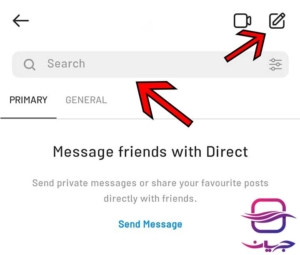
روش اول: ارسال پیام از داخل بخش دایرکت
- وارد اپلیکیشن شوید.
- از نوار پایین صفحه وارد بخش دایرکت شوید.
- در صفحه پیامها، روی گزینه ایجاد چت جدید ضربه بزنید.
- نام کاربری فرد موردنظر را جستجو کنید.
- وارد صفحه گفتگو شوید و پیام خود را ارسال کنید.
اگر قبلاً با آن کاربر گفتگو داشته باشید، چت شما در لیست پیامها نمایش داده میشود و نیازی به جستجوی مجدد نیست.
روش دوم: ارسال پیام از طریق پروفایل کاربر
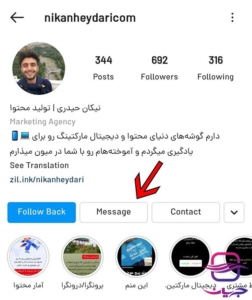
- وارد صفحه پروفایل فرد موردنظر شوید.
- روی دکمه «Message» ضربه بزنید.
- مستقیماً وارد صفحه چت شده و پیام خود را ارسال کنید.
این روش سریعترین راه برای شروع یک گفتگو جدید است؛ بهخصوص اگر از قبل صفحه آن کاربر را باز کرده باشید.
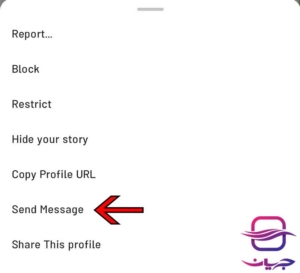
اما اگر صفحه مورد نظر شخصی بود، باید سه نقطه را در بالا و سمت راست صفحه لمس کنید و سپس از میان گزینههای نمایان شده، Send Message را انتخاب کنید. راستی در دایرکت اینستاگرام میتوانید تماس تصویری هم برقرار کنید.


فرستادن ویس در دایرکت (روش جدید 2026)
در نسخههای جدید اینستاگرام، امکان ارسال پیام صوتی سادهتر و حرفهایتر شده است. اگر به دنبال آموزش ارسال ویس در پیام اینستاگرام هستید، کافی است مراحل زیر را انجام دهید.
- وارد بخش دایرکت اینستاگرام شوید.
- یکی از گفتگوهای خود را باز کنید یا چت جدید بسازید.
- در کادر تایپ پیام، روی آیکن میکروفن ضربه بزنید.
- انگشت خود را نگه دارید و شروع به صحبت کنید.
- پس از پایان ضبط، انگشت را رها کنید تا پیام صوتی ارسال شود.
در آپدیتهای 2026، دیگر نیازی به نگه داشتن طولانی انگشت برای ضبطهای چند دقیقهای نیست؛ با کشیدن انگشت به بالا میتوانید ضبط را قفل کنید و بدون نگه داشتن صفحه، صحبت خود را ادامه دهید.
ارسال عکس و ویدیو در دایرکت – دو روش سریع
اگر نمی دانید چطور عکس و ویدیو در دایرکت ارسال کنید، در نسخههای جدید اینستاگرام دو روش سریع و کاربردی برای این کار وجود دارد. ارسال فیلم و عکس در دایرکت دقیقاً از داخل صفحه چت انجام میشود و نیازی به خروج از گفتگو نیست.
روش اول: ارسال از گالری موبایل
- وارد یکی از گفتگوهای خود در دایرکت شوید.
- کنار کادر تایپ پیام، روی آیکن گالری ضربه بزنید.
- عکس یا ویدیوی موردنظر را از حافظه گوشی انتخاب کنید.
- در صورت نیاز توضیح اضافه کنید و ارسال را بزنید.
این روش مناسب زمانی است که از قبل فایل را در گوشی ذخیره کردهاید.
روش دوم: ارسال فوری با دوربین داخل چت
- وارد صفحه چت شوید.
- روی آیکن دوربین داخل گفتگو ضربه بزنید.
- همان لحظه عکس بگیرید یا ویدیو ضبط کنید.
- گزینه ارسال را انتخاب کنید.
در نسخههای جدید میتوانید مشخص کنید محتوا فقط یکبار دیده شود یا بهصورت عادی در چت باقی بماند.
مدیریت و جستجوی رسانههای ارسالشده
پس از ارسال، تمام عکسها و ویدیوها داخل گفتگو ذخیره میشوند و از طریق بخش رسانهها یا جستجوی پیام در دایرکت قابل دسترسی هستند. همچنین اگر نیاز به مدیریت اعلانها دارید، میتوانید از قسمت تنظیم اعلانهای دایرکت برای دریافت پیامها استفاده کنید تا هنگام دریافت فایل جدید مطلع شوید.
در مجموع، ارسال رسانه در دایرکت یکی از سریعترین روشهای اشتراکگذاری محتوا در چت اینستاگرام است و چه از گالری استفاده کنید و چه از دوربین داخلی، روند آن بسیار ساده و چندمرحلهای است.
آموزش ارسال GIF در دایرکت اینستاگرام
علاوه بر متن، عکس و ویس، امکان ارسال گیفهای متحرک هم در دایرکت وجود دارد. اگر میخواهید بدانید چت اینستا چگونه از GIF پشتیبانی میکند، کافی است وارد یکی از گفتگوهای خود شوید.
مراحل ارسال GIF:
- وارد صفحه یکی از گفتگوها در دایرکت شوید.
- کنار کادر تایپ پیام، روی آیکن استیکر یا GIF ضربه بزنید.
- در نوار جستجو، کلمه موردنظر خود را تایپ کنید.
- یکی از گیفهای پیشنهادی را انتخاب کنید تا بلافاصله ارسال شود.
در نسخههای جدید، امکان جستجوی سریعتر و نمایش پیشنهادهای ترند نیز اضافه شده است. گیفها مانند سایر پیام خصوصیها در صفحه چت باقی میمانند و طرف مقابل میتواند آنها را مشاهده کند.

تماس تصویری و ساخت گروه در دایرکت؛ قدمبهقدم
در نسخههای جدید اینستاگرام، امکان تماس تصویری با دوستان در دایرکت و همچنین ساخت چت چندنفره بسیار سادهتر و حرفهایتر شده است. در ادامه هر دو قابلیت را بهصورت مرحلهای بررسی میکنیم.
تماس تصویری در دایرکت چگونه انجام میشود؟
برای برقراری تماس تصویری:
- وارد بخش دایرکت شوید.
- یکی از گفتگوهای خود را باز کنید یا چت جدید بسازید.
- در بالای صفحه گفتگو، روی آیکن دوربین ضربه بزنید.
- تماس بلافاصله برقرار میشود و طرف مقابل نوتیفیکیشن دریافت میکند.
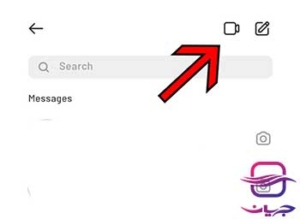
در آپدیتهای جدید، دیگر لازم نیست حتماً قبلاً پیام ارسال کرده باشید، اما اگر کاربر شما را دنبال نکند، تماس فقط زمانی برقرار میشود که پیام شما را پذیرفته باشد.
همچنین در نسخههای جدید، امکان تماس گروهی با چند نفر بهصورت همزمان وجود دارد. هنگام تماس میتوانید افراد دیگر را به مکالمه اضافه کنید و یک گفتوگوی چندنفره ایجاد کنید.
اگر اعلان تماس را دریافت نمیکنید، تنظیمات اعلان پیام را بررسی کنید تا نوتیفیکیشنها فعال باشند.
ساخت گروه چت در دایرکت اینستاگرام
اگر قصد دارید یک ساخت گروه چت در دایرکت اینستاگرام انجام دهید، مراحل زیر را دنبال کنید:
- وارد دایرکت شوید.
- روی گزینه ایجاد پیام جدید ضربه بزنید.
- نام دو یا چند نفر را انتخاب کنید.
- وارد صفحه گفتگو شوید و اولین پیام را ارسال کنید.
در آپدیتهای جدید، دیگر لازم نیست حتماً قبلاً پیام ارسال کرده باشید، اما اگر کاربر شما را دنبال نکند، تماس فقط زمانی برقرار میشود که پیام شما را پذیرفته باشد.
همچنین در نسخههای جدید، امکان تماس گروهی با چند نفر بهصورت همزمان وجود دارد. هنگام تماس میتوانید افراد دیگر را به مکالمه اضافه کنید و یک گفتوگوی چندنفره ایجاد کنید.
اگر اعلان تماس را دریافت نمیکنید، تنظیمات اعلان پیام را بررسی کنید تا نوتیفیکیشنها فعال باشند.
ساخت گروه چت در دایرکت اینستاگرام
اگر قصد دارید یک ساخت گروه چت در دایرکت اینستاگرام انجام دهید، مراحل زیر را دنبال کنید:
- وارد دایرکت شوید.
- روی گزینه ایجاد پیام جدید ضربه بزنید.
- نام دو یا چند نفر را انتخاب کنید.
- وارد صفحه گفتگو شوید و اولین پیام را ارسال کنید.
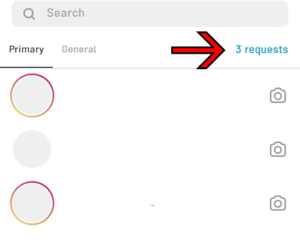
در نسخههای جدید، این بخش بهصورت جداگانه در بالای اینباکس نمایش داده میشود و ممکن است شامل زیرمجموعههایی مثل پیامهای اسپم نیز باشد.
اگر درخواست را تأیید کنیم چه میشود؟
وقتی یکی از پیامها را تأیید کنید:
- گفتگو وارد لیست اصلی شما میشود.
- از این پس پیامهای همان کاربر مستقیماً به اینباکس ارسال میشود.
- امکان پاسخ دادن، تماس یا تعامل عادی فراهم میشود.
اما اگر درخواست را حذف کنید، پیام پاک میشود و گفتگو شروع نخواهد شد.
مشاهده پیامهای ناشناس در دایرکت
اگرنمیدانید چگونه پیامهای ناشناس را در دایرکت ببینید، همین بخش Requests محل نمایش آنهاست. پیامهایی که هنوز تأیید نشدهاند در این قسمت قرار میگیرند و تا زمانی که اقدامی انجام ندهید، وارد چت اصلی نمیشوند.
دایرکت اینستاگرام در کامپیوتر و نسخه وب کجاست؟
در سالهای اخیر، نسخه وب اینستاگرام پیشرفت زیادی داشته و اکنون تقریباً تمام قابلیتهای اصلی اپلیکیشن موبایل، از جمله پیامرسان داخلی، در دسکتاپ نیز در دسترس است. اگر برایتان سؤال است که چگونه در نسخه وب اینستاگرام دایرکت را باز کنیم، مراحل زیر را دنبال کنید.
نحوه دسترسی به دایرکت در کامپیوتر
- وارد سایت رسمی اینستاگرام شوید و به حساب کاربری خود لاگین کنید.
- در صفحه اصلی، به منوی سمت چپ (در طراحی جدید) توجه کنید.
- روی گزینه Messages یا آیکن پیام کلیک کنید.
- وارد صفحه گفتگوها یا همان دایرکت اینستاگرام در کامپیوتر میشوید و میتوانید چتهای خود را مدیریت کنید.
تنظیمات مهم دایرکت اینستاگرام که باید فعال کنید
برای اینکه تجربه بهتری از پیامرسان داخلی اینستاگرام داشته باشید، لازم است چند تنظیم مهم را بررسی و فعال کنید. این گزینهها به شما کمک میکنند پیامها را بهتر مدیریت کنید، امنیت بیشتری داشته باشید و اعلانها را از دست ندهید.
فعالسازی اعلان پیامها
اگر نوتیفیکیشن دریافت نمیکنید، وارد تنظیمات شوید و بخش تنظیم اعلانهای دایرکت برای دریافت پیامها را بررسی کنید. در این قسمت میتوانید مشخص کنید اعلان برای پیامهای جدید، درخواستها یا تماسهای تصویری فعال باشد.
فعال بودن اعلان پیام باعث میشود هیچ گفتگویی را از دست ندهید، مخصوصاً اگر از دایرکت برای ارتباط کاری استفاده میکنید.
مدیریت فیلتر پیامها
در قسمت Privacy > Messages میتوانید تعیین کنید چه کسانی اجازه ارسال پیام داشته باشند و پیامها به کدام بخش هدایت شوند. این گزینه به شما کمک میکند فیلتر پیامها را مدیریت کنید و از دریافت پیامهای ناخواسته جلوگیری نمایید.
تنظیم دسترسی تماس و حریم خصوصی
در همین بخش میتوانید تعیین کنید چه کسانی امکان تماس تصویری با شما را داشته باشند. همچنین اگر تمایل دارید امنیت بیشتری داشته باشید، گزینههای مربوط به بلاک و مخفیسازی پیام را بررسی کنید تا ارتباط افراد مزاحم محدود شود.
مدیریت پیامهای خواندهنشده و اولویتبندی گفتگوها
در اکانتهای حرفهای، میتوانید پیامها را بین بخشهای مختلف دستهبندی کنید تا گفتگوهای مهم جدا شوند. این قابلیت برای کسبوکارها بسیار کاربردی است و باعث میشود پیام مشتریان در میان سایر چتها گم نشود.
با بررسی این تنظیمات، دایرکت شما هم امنتر خواهد بود و هم مدیریت آن سادهتر میشود؛ مخصوصاً اگر از اینستاگرام برای ارتباط کاری یا فروش استفاده میکنید.
تبهای Primary و General چه تفاوتی دارند؟ (ویژه پیجهای بیزینسی)
اگر اکانت شما روی حالت Professional یا Business تنظیم شده باشد، دایرکت شما به چند تب مختلف تقسیم میشود. این ساختار برای مدیریت بهتر گفتگوها طراحی شده و کمک میکند پیامهای مهم از پیامهای عادی جدا شوند.
در بخش دایرکت، معمولاً با دو تب اصلی روبهرو هستید:
- Primary: مخصوص پیامهای مهم، مشتریان و گفتگوهای اصلی
- General: برای پیامهای کماهمیتتر یا گفتگوهایی که نمیخواهید در لیست اصلی باشند
این دستهبندی باعث میشود مدیریت ارتباط با مخاطبان حرفهایتر انجام شود، مخصوصاً اگر روزانه تعداد زیادی پیام دریافت میکنید.
اگر به دنبال مدیریت پیامها در بخش Primary و General هستید، کافی است روی یک گفتگو ضربه بزنید و از گزینه انتقال (Move) برای جابهجایی آن بین تبها استفاده کنید.
مدیریت پیامهای ناشناس در پیجهای عمومی
در پیجهای عمومی یا بیزینسی، علاوه بر Primary و General، بخشی برای پیامهای تأییدنشده هم وجود دارد. اگر کاربری که شما را دنبال نمیکند پیام بفرستد، ابتدا وارد قسمت درخواست میشود.
برای کسانی که میپرسند چگونه پیامهای ناشناس را در دایرکت ببینیم، کافی است وارد بخش Requests شوید و پیامهای تأییدنشده را بررسی کنید. پس از تأیید، گفتگو به یکی از تبهای اصلی منتقل خواهد شد.
این ساختار کمک میکند پیامهای تبلیغاتی یا اسپم مستقیماً وارد لیست اصلی نشوند.
چرا بعضی پیامها در دایرکت نمایش داده نمیشوند؟
گاهی کاربران تصور میکنند پیام دریافت نکردهاند، در حالی که پیام در یکی از بخشهای دیگر قرار گرفته است. اگر با این مشکل روبهرو هستید، این موارد را بررسی کنید:
- پیام در تب General قرار گرفته باشد.
- پیام در بخش درخواستها مانده باشد.
- تنظیمات حریم خصوصی باعث محدود شدن گفتگو شده باشد.
- کاربر شما را ریستریکت کرده باشد.
در برخی موارد نیز اگر پیام حذف شده باشد، دیگر در صفحه چت نمایش داده نمیشود و باید از طریق اعلان قبلی آن را بررسی میکردید.
فعالسازی پیام خودکار در دایرکت اینستاگرام (افزایش فروش پیج)
اگر از اینستاگرام برای کسبوکار استفاده میکنید، فعالسازی پیامهای خودکار یکی از مهمترین اقداماتی است که باید انجام دهید. این قابلیت مخصوص اکانتهای حرفهای (Business و Creator) است و از طریق بخش Professional Dashboard یا تنظیمات پیامها در دسترس قرار دارد.
با فعالسازی پاسخ خودکار به دایرکت برای بیزینسها میتوانید حتی خارج از ساعات کاری نیز با مخاطبان در ارتباط بمانید و نرخ پاسخگویی خود را افزایش دهید؛ موضوعی که مستقیماً روی فروش و اعتماد کاربران تأثیر میگذارد.
تنظیم پیام خوشامدگویی خودکار (Welcome Message)
یکی از کاربردیترین قابلیتها، فعالسازی پیام خوشامدگویی است. با این تنظیم، هر کاربری که برای اولین بار به شما پیام بدهد، یک پاسخ خودکار دریافت میکند.
برای فعالسازی:
- وارد تنظیمات اکانت حرفهای شوید.
- به بخش پیامها یا Messaging Tools بروید.
- گزینه پیام خوشامدگویی را فعال کنید.
- متن دلخواه خود را بنویسید و ذخیره کنید.
این قابلیت که با عنوان پاسخ سریع خودکار در دایرکت چیست و چگونه فعال میشود هم شناخته میشود، باعث میشود کاربر بلافاصله پس از ارسال پیام، احساس بیپاسخ ماندن نکند.
پاسخ خودکار به سوالات پرتکرار کاربران (Frequently Asked Questions)
در بخش تنظیمات پیامها میتوانید چند سؤال پرتکرار تعریف کنید و برای هرکدام پاسخ آماده بنویسید. وقتی کاربر وارد دایرکت میشود، این سؤالات بهصورت دکمهای نمایش داده میشوند و با انتخاب هرکدام، پاسخ از پیش تعیینشده ارسال میشود.
این قابلیت در کنار ابزارهای مدیریت گفتگو، نوعی گزینه Quick Replies محسوب میشود و فرآیند پاسخگویی را سریعتر میکند؛ مخصوصاً زمانی که روزانه تعداد زیادی پیام دریافت میکنید.
امنیت دایرکت اینستاگرام؛ رمزگذاری، قفل کردن و حفظ حریم خصوصی
یکی از دغدغههای کاربران، امنیت پیامها در دایرکت است. بسیاری میپرسند آیا میتوان دایرکت را قفل کرد یا برای آن رمز گذاشت؟
در نسخههای جدید اینستاگرام، امکان فعالسازی چتهای رمزگذاریشده (End-to-End Encryption) برای برخی گفتگوها فراهم شده است؛ به این معنا که فقط شما و طرف مقابل به محتوای پیام دسترسی دارید. با این حال، گزینهای برای رمز گذاشتن جداگانه روی کل دایرکت وجود ندارد، اما میتوانید از ابزارهای کنترلی برای افزایش امنیت استفاده کنید.
چگونه دسترسی پیامها را محدود کنیم؟
برای مدیریت حریم خصوصی پیامها:
- وارد پروفایل خود شوید.
- از منوی بالا وارد Settings & Privacy شوید.
- به بخش Messages and story replies بروید.
- تنظیمات مربوط به دریافت پیام را بررسی کنید.
در این قسمت میتوانید مشخص کنید چه کسانی اجازه ارسال پیام داشته باشند و پیامها به کدام بخش هدایت شوند.
جلوگیری از دریافت پیامهای ناخواسته
اگر نمیخواهید افراد ناشناس برای شما پیام ارسال کنند، میتوانید تنظیم مربوط به درخواست پیام (Message Request) را تغییر دهید و آن را روی حالت عدم دریافت قرار دهید. با این کار، پیام کاربران غیر دنبالکننده مستقیماً به شما ارسال نمیشود.
همچنین برای افزایش امنیت میتوانید از گزینههای مربوط به بلاک و مخفیسازی پیام استفاده کنید تا ارتباط افراد مزاحم بهطور کامل قطع یا محدود شود.
چگونه بفهمیم کسی در دایرکت آنلاین است؟
یکی از سوالات پرتکرار کاربران این است که آیا میتوان فهمید فردی در دایرکت فعال است یا خیر. در نسخههای جدید اینستاگرام، وضعیت آنلاین بودن کاربران از طریق قابلیت Activity Status نمایش داده میشود؛ البته به شرطی که این گزینه برای هر دو طرف فعال باشد.
اگر این قابلیت روشن باشد، میتوانید وضعیت فعالیت مخاطب را در بخش پیامها مشاهده کنید.
بررسی وضعیت آنلاین از داخل دایرکت
برای دیدن وضعیت آنلاین:
- وارد دایرکت شوید.
- لیست گفتگوهای خود را مشاهده کنید.
- اگر کاربری آنلاین باشد، زیر نام او عبارت Active Now یا زمان آخرین فعالیت نمایش داده میشود.
این وضعیت در کنار نام کاربر در صفحه پیام مستقیم نیز قابل مشاهده است. البته اگر یکی از طرفین Activity Status را غیرفعال کرده باشد، دیگر امکان دیدن وضعیت آنلاین وجود ندارد.
برای مدیریت این قابلیت میتوانید وارد تنظیمات شوید و در بخش Privacy، گزینه نمایش وضعیت فعالیت را فعال یا غیرفعال کنید.
مشاهده کاربران آنلاین هنگام لایو
روش دیگر برای تشخیص آنلاین بودن افراد، حضور آنها در لایو است. اگر کاربری وارد پخش زنده شما شود یا شما وارد لایو او شوید، نام او در لیست بینندگان نمایش داده میشود.
گاهی کاربران از این طریق متوجه حضور فعال دیگران میشوند، حتی اگر در چت اینستا وضعیت آنلاین نمایش داده نشود.
نکته مهم درباره حریم خصوصی
اگر نمیخواهید دیگران متوجه آنلاین بودن شما شوند، میتوانید وضعیت فعالیت را غیرفعال کنید. در این حالت، شما هم قادر به مشاهده وضعیت آنلاین دیگران نخواهید بود.
حذف، لغو ارسال و پاک کردن پیام در دایرکت
در نسخههای جدید اینستاگرام، امکان مدیریت کامل گفتگوها وجود دارد. شما میتوانید یک پیام خاص را حذف کنید، آن را لغو ارسال نمایید یا حتی کل صفحه چت را پاک کنید. اگر به دنبال چگونه پیامهای دایرکت را حذف یا لغو کنیم هستید، مراحل زیر را دنبال کنید.
لغو ارسال یک پیام (Unsend)
اگر پیامی را اشتباه فرستادهاید:
- وارد صفحه گفتگو شوید.
- روی پیام موردنظر چند ثانیه نگه دارید.
- گزینه Unsend را انتخاب کنید.
با این کار، حذف پیام برای هر دو طرف انجام میشود و پیام از صفحه چت پاک خواهد شد. البته اگر طرف مقابل قبل از حذف، پیام را دیده باشد یا اسکرینشات گرفته باشد، دیگر قابل بازگشت نیست.
حذف کامل یک صفحه چت
اگر قصد دارید یک گفتگو را از لیست خود پاک کنید:
- وارد لیست چتها در دایرکت شوید.
- روی چت موردنظر چند ثانیه نگه دارید (یا در برخی نسخهها به سمت چپ بکشید).
- گزینه Delete را انتخاب کنید.
با این کار، گفتگو فقط از حساب شما حذف میشود و همچنان در حساب طرف مقابل باقی میماند.
Mute کردن افراد در دایرکت اینستاگرام
گاهی ممکن است نخواهید پیامهای یک کاربر خاص برای شما اعلان ارسال کند، اما در عین حال تمایلی هم به بلاک کردن او نداشته باشید. در این شرایط میتوانید از قابلیت Mute استفاده کنید.
برای بیصدا کردن یک گفتگو:
- وارد دایرکت شوید.
- صفحه چت موردنظر را باز کنید.
- روی نام کاربر در بالای صفحه ضربه بزنید.
- گزینه Mute Messages یا Mute Call Notifications را فعال کنید.
با فعالسازی این گزینه، دیگر اعلان پیام از آن کاربر دریافت نخواهید کرد، اما گفتگو همچنان در لیست شما باقی میماند.
تغییر پسزمینه چت در دایرکت اینستاگرام (تم و رنگبندی)
یکی از قابلیتهای جذاب در دایرکت اینستا امکان تغییر تم و رنگبندی گفتگوهاست. اگر از ظاهر پیشفرض خسته شدهاید، میتوانید برای هر چت یک تم جداگانه انتخاب کنید و فضای گفتگو را شخصیسازی کنید.
چگونه تم چت را تغییر دهیم؟
اگر نمیدانید چگونه دایرکت اینستا را باز کنیم یا وارد بخش گفتگو شوید، ابتدا وارد صفحه دایرکت شده و یکی از چتها را انتخاب کنید. سپس مراحل زیر را انجام دهید:
- روی نام کاربر در بالای صفحه گفتگو ضربه بزنید.
- وارد بخش Theme یا Chat Settings شوید.
- از بین تمها و رنگهای موجود، گزینه دلخواه خود را انتخاب کنید.
تغییر تم بلافاصله برای هر دو طرف گفتگو اعمال میشود و ظاهر چت را کاملاً تغییر میدهد.
جمعبندی نهایی
در این راهنمای کامل، تلاش کردیم به تمام سوالات مربوط به آموزش دایرکت اینستاگرام پاسخ دهیم؛ از اینکه دایرکت اینستاگرام کجاست؟ گرفته تا ارسال پیام، تماس تصویری، ساخت گروه، تنظیمات امنیتی و پیام خودکار برای پیجهای بیزینسی.
اگر هنوز برایتان سؤال است که دایرکت یعنی چی یا دایرکت چیست، باید بدانید این بخش همان سیستم پیامرسان داخلی اینستاگرام است که امکان ارتباط خصوصی، گروهی و حتی تماس تصویری را فراهم میکند.
امروزه دایرکت فقط یک ابزار گفتگو نیست؛ بلکه برای بسیاری از کسبوکارها تبدیل به کانال فروش و ارتباط با مشتری شده است. بنابراین آشنایی با تمام قابلیتهای آن، از مدیریت پیامها گرفته تا تنظیمات امنیتی، برای هر کاربری ضروری است.



















شهرام برزگر 7 ماه قبل
مسعود سرافراز 7 ماه قبل
سپیده محمدی 7 ماه قبل
صدیقه حسنی 7 ماه قبل
محمدامین محسنی 7 ماه قبل
امیرعباس بابایی 7 ماه قبل