







آیا تا به حال فکر کردهاید اینستاگرام چقدر از بسته اینترنت مصرف میکند؟ با توجه به محبوبیت روزافزون این شبکه اجتماعی مبتنی بر تصویر و ویدیو، بسیاری از کاربران با مشکل مصرف اینترنت بالا و تمام شدن سریع بستههای موبایل یا وایفای روبرو هستند. پخش خودکار ویدیوها، دانلود استوریها و لایوها، و فعالیتهای پسزمینه اپلیکیشن باعث افزایش مصرف داده اینستاگرام میشود.
خبر خوب این است که با چند ترفند ساده و کاربردی میتوان مصرف اینترنت اینستاگرام را کاهش داد و از حجم بسته اینترنتی خود بهتر محافظت کرد. در این مقاله با استفاده از قابلیتهایی مثل Data Saver، Low Data Mode، محدود کردن Background Data، غیرفعال کردن دانلود خودکار ویدیو و تصاویر و سایر تنظیمات کاهش مصرف اینترنت موبایل، شما یاد میگیرید چطور تجربه بهینهتری از اینستاگرام داشته باشید و در عین حال سرعت بارگذاری، مصرف باتری و مدیریت بسته اینترنتی خود را بهبود دهید.
در ادامه، به بررسی روشهای کاهش مصرف اینترنت اینستاگرام در گوشیهای اندروید و آیفون، نکات عملی و مزایا و معایب هر روش خواهیم پرداخت تا شما بتوانید بهترین انتخاب را داشته باشید.
روش های کم کردن میزان مصرف اینترنت اینستاگرام
اینستا چقدر اینترنت مصرف میکند؟ در واقع هیچگونه آمار رسمی از میزان دقیق مصرف اینترنت توسط اینستاگرام وجود ندارد، زیرا فاکتورهای زیادی بر میزان مصرف اینترنت در پلتفرم اینستاگرام تأثیر دارند. فاکتورهایی مانند سرعت دانلود، سرویس ارائهدهنده خدمات اینترنت و آنچه تماشا میکنید (مثلاً تصویر یا ویدئو) بر میزان مصرف اینترنت در اینستاگرام تأثیر دارند. برای اطلاع از میزان مصرف اینترنت توسط اینستاگرام باید به قسمت تنظیمات گوشی تلفن بروید.
- در گوشیهای اندروید در بخش تنظیمات، روی گزینه اپها کلیک کنید و با پیمایش به سمت پایین، اینستاگرام را پیدا کنید. اگر روی آن کلیک کنید، در قسمت Mobile data، میزان مصرف داده توسط اینستاگرام را در ماههای مختلف مشاهده میکنید.
- در گوشیهای آیفون در قسمت تنظیمات روی گزینه Cellular کلیک کنید. با پیمایش به سمت پایین اپلیکیشن اینستاگرام را پیدا کنید. مقدار داده مصرف شده توسط اینستاگرام در زیر آن نوشته شده است.
کاهش مصرف اینترنت اینستاگرام از طریق تنظیمات خود اپلیکیشن
اگر احساس میکنی حجم اینترنتت زود تموم میشه، احتمال زیاد مقصر اصلیش اینستاگرامه! این اپلیکیشن بهخاطر نمایش خودکار ویدیوها، عکسهای باکیفیت و ریلزها، حجم زیادی از داده رو مصرف میکنه. اما نگران نباش، با چند ترفند ساده میتونی بهراحتی مصرف اینترنت اینستاگرام رو کاهش بدی و همچنان از امکاناتش لذت ببری. در ادامه آموزش کاهش مصرف اینترنت اینستاگرام رو قدمبهقدم برات آوردیم.
کاهش مصرف اینترنت اینستاگرام از طریق اپلیکیشن
اینستاگرام گزینهای برای صرفهجویی در مصرف دادهها دارد که برای کاهش مصرف اینترنت در اینستاگرام میتوانید از آن استفاده کنید. روش کاهش مصرف اینترنت اینستاگرام که در ادامه آموزش داده میشود، شیوهای رایج و بسیار ساده است. همچنین این دستورالعمل، کاهش مصرف اینترنت در اینستاگرام فارسی را هم به خوبی شرح داده است.
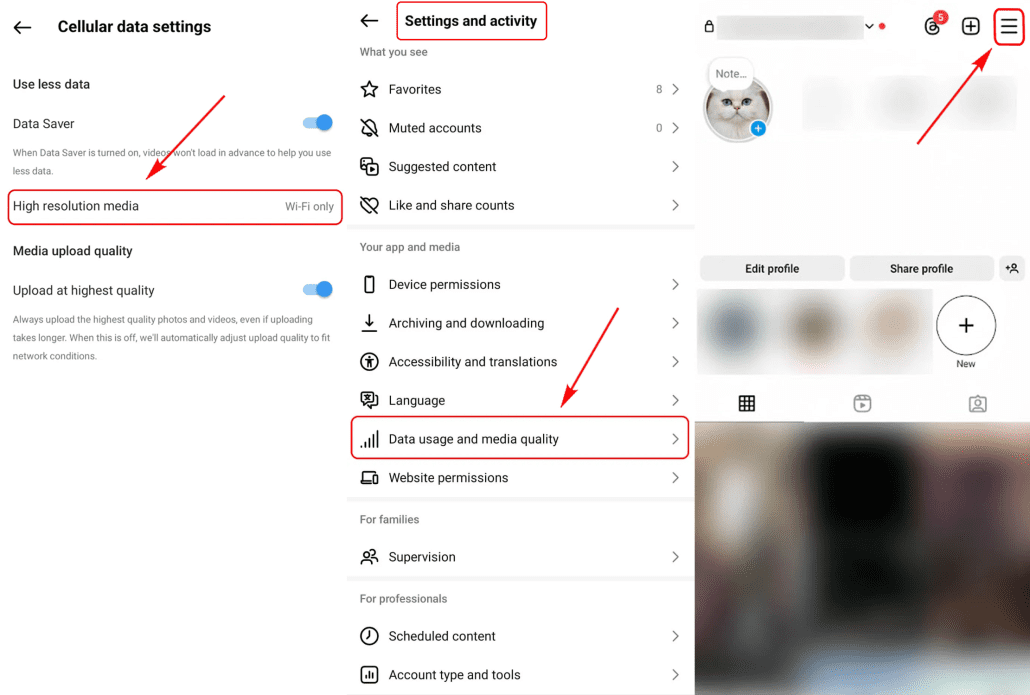
1. فعال کردن Data Saver
یکی از بهترین روشها برای کاهش مصرف اینترنت اینستاگرام، فعال کردن حالت Data Saver اینستاگرام یا همون «ذخیره داده» است. این قابلیت کمک میکنه تا هنگام مشاهده پستها، ریلزها و استوریها، اینستاگرام اینترنت کمتری مصرف کنه و ویدیوها فقط در صورت تمایل خودت پخش بشن.
فعال کردن حالت Data Saver در اینستاگرام برای اندروید
- ابتدا اپلیکیشن اینستاگرام را در گوشی خود باز کرده و روی آیکون پروفایل در پایین صفحه بزنید.
- سپس در گوشهی بالا سمت راست، روی منوی سهخط (☰) ضربه بزن تا وارد بخش تنظیمات شوید.
- از منو، به قسمت Settings and activity ( تنظیمات و فعالیتها ) برو.
- در ادامه، کمی پایین برو تا در بخش Your app and media ( برنامه و رسانههای شما ) گزینهی Data usage and media quality ( مصرف داده و کیفیت رسانه ) را پیدا کنی.
- حالا کلید Data Saver ( صرفهجویی داده ) را فعال کن تا اینستاگرام هنگام نمایش ویدیوها و تصاویر، از حجم مصرفی اینترنت کمتری استفاده کند.
فعال کردن حالت Data Saver در اینستاگرام برای آیفون
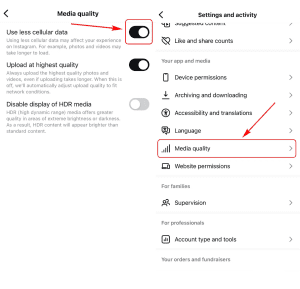
- اپلیکیشن اینستاگرام را در گوشی خود باز کرده و وارد بخش پروفایل شوید.
- روی آیکون سهخطی (☰) در گوشهی بالا سمت راست بزنید تا وارد صفحهی Settings and activity ( تنظیمات و فعالیت ) شوید.
- در بخش Your app and media ( برنامه و رسانههای شما ) گزینهیMedia quality ( کیفیت محتوا ) را انتخاب کنید.
- حالا کلید Use less cellular data ( استفاده کمتر از داده تلفن همراه ) را فعال کنید.
2. غیرفعال کردن گزینه رسانههای با وضوح بالا (High Resolution Media)
یکی از تنظیماتی که به شکل چشمگیری میتونه باعث کاهش مصرف اینترنت اینستاگرام بشه، غیرفعال کردن High resolution media ( رسانههای با وضوح بالا ) است. این گزینه وظیفهاش اینه که عکسها و ویدیوهای شما رو با بالاترین کیفیت ممکن بارگذاری کنه چیزی که البته حجم اینترنت زیادی هم مصرف میکنه.
غیرفعال کردن High Resolution Media در اندروید
- وارد اپلیکیشن اینستاگرام شو و به بخش پروفایل خودت برو.
- روی آیکون سهخط در گوشهی بالا سمت راست بزن تا منوی تنظیمات باز بشه.
- از لیست گزینهها، مسیر Settings and activity > Your app and media > Data usage and media quality رو دنبال کن.
- حالا روی High resolution media ضربه بزن.
- در این بخش گزینهی Never ( هرگز ) رو انتخاب کن تا اینستاگرام از بارگذاری خودکار عکسها و ویدیوهای با وضوح بالا جلوگیری کنه.
غیرفعال کردن Upload at highest quality در آیفون
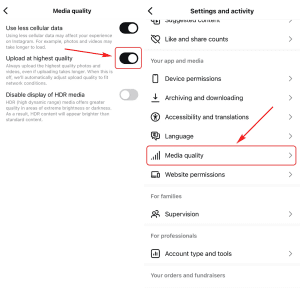
- وارد اپلیکیشن اینستاگرام شو و به پروفایل خودت برو.
- روی سهخط افقی در گوشهی بالا سمت راست ضربه بزن تا وارد تنظیمات بشی.
- در بخش Settings and activity، گزینهی Media quality رو انتخاب کن.
- حالا دکمهی مربوط به Upload at highest quality رو خاموش کن تا اینستاگرام فایلهای عکس و ویدیو رو با کیفیت پایینتر و مصرف دیتای کمتر آپلود کنه.
کم کردن مصرف اینترنت اینستاگرام از تنظیمات گوشی
اگر میخوای در مصرف اینترنت اینستاگرام تا حد زیادی صرفه جویی کنی، فقط تنظیمات داخل خود برنامه کافی نیست. بخش زیادی از حجم داده از طریق تنظیمات گوشی قابل کنترل و محدود کردنه. با چند تغییر ساده میتونی جلوی مصرف بیمورد اینترنت در پسزمینه یا هنگام اتصال به وایفای و دیتای موبایل رو بگیری.
3. خاموش کردن Background data
Background Data باعث میشود اینستاگرام حتی وقتی برنامه را باز نکردی، در پسزمینه همچنان داده مصرف کند. با خاموش کردنش، فقط زمانی که خودت برنامه را باز میکنی اینترنت مصرف میشود.
خاموش کردن Background data در اندروید
- وارد تنظیمات (Settings) گوشی شو.
- در فهرست تنظیمات، گزینهی برنامهها (Apps) رو انتخاب کن.
- از بین برنامهها، روی Instagram ضربه بزن.
- وارد بخش Mobile data & Wi-Fi ( داده تلفن همراه و Wi-Fi ) یا Data usage شو.
- گزینهی Background data ( داده های پس زمینه ) یا Allow background data usage (اجازه به مصرف اینترنت همراه در پس زمینه) رو غیرفعال کن تا اینستاگرام نتونه در حالت پسزمینه از اینترنت موبایل یا وایفای استفاده کنه.
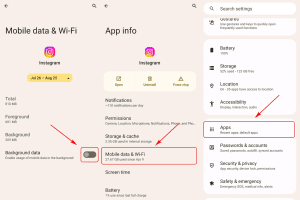
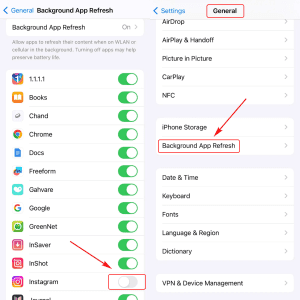
خاموش کردن Background data در آیفون
- وارد بخش Settings (تنظیمات) گوشی شوید.
- به قسمت General (عمومی) بروید.
- گزینهی Background App Refresh را انتخاب کنید.
- در لیست برنامهها، Instagram را پیدا کنید و دکمهی کناری آن را خاموش کنید تا از اجرای خودکار در پسزمینه جلوگیری شود.
4. غیر فعال کردن اعلان های اینستاگرام
یکی از روشهای مؤثر برای کم کردن مصرف اینترنت اینستاگرام، خاموش کردن اعلانها (نوتیفیکیشنها) است. شاید بهنظر نرسد، اما هر بار که اعلانی از لایک، پیام یا فالو جدید دریافت میکنی، اینستاگرام باید به سرور متصل شود و همین تبادل داده، بخشی از مصرف اینترنت پسزمینه را تشکیل میدهد.
با غیرفعال کردن اعلانهای اینستاگرام نهتنها از مزاحمت نوتیفیکیشنها خلاص میشی، بلکه در مصرف نت اینستاگرام هم صرفهجویی میکنی.
غیر فعال کردن اعلان های اینستاگرام برای اندروید
- وارد Settings (تنظیمات) گوشی شو.
- به بخش Apps (برنامهها) برو و Instagram رو انتخاب کن.
- روی گزینهی Notifications (اعلانها) ضربه بزن.
- دکمهی Allow notifications (اجازه اعلانها) رو خاموش کن تا برنامه نتونه در پسزمینه اینترنت مصرف کنه.
غیر فعال کردن اعلان های اینستاگرام برای آیفون
- وارد Settings (تنظیمات) شو.
- در فهرست برنامهها، Instagram رو انتخاب کن.
- روی Notifications (اعلانها) بزن.
- گزینهی Allow Notifications رو غیرفعال کن.
با غیر فعال کردن اعلان های اینستاگرام، این برنامه فقط زمانی از اینترنت استفاده میکنه که خودت وارد برنامه بشی، و در نتیجه میزان مصرف داده موبایل بهطور قابلتوجهی کمتر میشه.
5. غیر فعال کردن گزینه save original posts
یکی از گزینههایی که بسیاری از کاربران بهش توجه نمیکنن ولی روی کاهش مصرف اینترنت اینستاگرام تأثیر داره، گزینهی Save Original Posts (ذخیره خودکار پستها) است. وقتی این قابلیت فعاله، هر بار که پستی منتشر میکنی، نسخهی اصلی اون پست بهصورت خودکار در حافظهی گوشی ذخیره میشه. این فرایند باعث میشه هم حجم اینترنت مصرفی برای آپلود و هم فضای ذخیرهسازی گوشی افزایش پیدا کنه.
برای صرفهجویی در مصرف داده و حافظه گوشی بهتره این گزینه رو غیرفعال کنی:
روش غیرفعال کردن save original posts در اندروید
- وارد برنامهی Instagram شو و به صفحهی پروفایل خودت برو.
- روی سهخط افقی بالای صفحه ضربه بزن و وارد Settings and activity (تنظیمات و فعالیت) شو.
- در قسمت Your app and media (برنامه و رسانههای شما) گزینهی Data usage and media quality (مصرف داده و کیفیت رسانه) رو انتخاب کن.
- وارد بخش Saving posts شو و گزینهی Save original posts (ذخیره پستهای اصلی) رو خاموش کن.
روش غیرفعال کردن save original posts در آیفون
- به بخش Settings (تنظیمات) اینستاگرام در داخل برنامه برو.
- روی Account (حساب کاربری) بزن.
- گزینهی Original photos رو باز کن.
- دکمهی کناری گزینهی Save Original Posts رو غیرفعال کن.
با خاموش کردن این قابلیت، اینستاگرام از ذخیره خودکار پستها جلوگیری میکنه و بهاینترتیب، هم مصرف اینترنت داده موبایل و وایفای کاهش پیدا میکنه، هم فضای حافظه گوشی سبکتر میمونه.
6. محدود کردن مشاهده لایو های اینستاگرام
یکی از بخشهایی که بیشترین مصرف اینترنت در اینستاگرام را به خود اختصاص میدهد، تماشای لایوها (Live Video) است. پخش زنده بهدلیل ارسال همزمان تصویر و صدا باکیفیت بالا، حجم زیادی از داده موبایل یا وایفای را مصرف میکند. اگر از بستههای محدود استفاده میکنی یا میخواهی مصرف اینترنت اینستاگرام را کاهش دهی، بهتر است در تماشای لایوها صرفهجویی کنی.
چطور مصرف اینترنت اینستاگرام را در لایو کم کنیم؟
- لایوها را فقط زمانی تماشا کن که به وایفای متصل هستی، نه با اینترنت سیمکارت.
- در بخش تنظیمات گوشی، حالت Data Saver (صرفهجویی در داده) را فعال کن تا کیفیت ویدیوها بهصورت خودکار کاهش یابد.
- در تنظیمات خود اینستاگرام، گزینهی مصرف داده کمتر (Use less data) را فعال کن تا هنگام تماشای ویدیوها و لایوها، حجم مصرفی اینترنت کاهش پیدا کند.
- از تماشای لایوهایی که کیفیت تصویر بالایی دارند، در صورت نداشتن نیاز واقعی خودداری کن، چون ویدیوهای HD حجم زیادی از داده را مصرف میکنند.
با رعایت این نکات ساده، میتونی بدون قطع کامل استفاده از اینستاگرام، بهصورت هوشمندانه مصرف اینترنت موبایل و وایفای رو کنترل کنی و از هدر رفت حجم دیتا جلوگیری کنی.
7. غیرفعال کردن آپدیت خودکار اینستاگرام در گوگل پلی استور (Google Play Store)
یکی از راههای کاهش مصرف اینترنت اینستاگرام غیرفعال کردن آپدیت خودکار این برنامه طبق مراحل زیر است:
- اپلیکیشن گوگل پلی استور را باز کنید.
- روی نوار جستجوی بالای اپلیکیشن گوگل پلی استور کلیک کنید.
- در این قسمت Instagram را تایپ کنید و روی آیکون جستجو کلیک کنید.
- اپلیکیشن اینستاگرام نمایش داده میشود و باید روی آن کلیک کنید.
- روی منو سه نقطهای موجود در قسمت بالا، سمت راست کلیک کنید.
- گزینه Enable auto update (فعال کردن آپدیت خودکار) را غیرفعال کنید.
اینستاگرام چقدر از حجم اینترنت را مصرف میکند؟
اینستا چقدر اینترنت مصرف میکند؟ در واقع هیچگونه آمار رسمی از میزان دقیق مصرف اینترنت توسط اینستاگرام وجود ندارد، زیرا فاکتورهای زیادی بر میزان مصرف اینترنت در پلتفرم اینستاگرام تأثیر دارند. فاکتورهایی مانند سرعت دانلود، سرویس ارائهدهنده خدمات اینترنت و آنچه تماشا میکنید (مثلاً تصویر یا ویدئو) بر میزان مصرف اینترنت در اینستاگرام تأثیر دارند. برای اطلاع از میزان مصرف اینترنت توسط اینستاگرام باید به قسمت تنظیمات گوشی تلفن بروید.
دیدن میزان مصرف اینترنت Instagram در گوشیهای اندرویدی
چطور میزان مصرف اینترنت اینستاگرام را ببینم؟ برای اینکه بفهمی میزان مصرف اینترنت اینستاگرام چقدره، مراحل زیر رو انجام بده:
- وارد Settings (تنظیمات) گوشی شو.
- به بخش Network & Internet (شبکه و اینترنت) یا Connections (اتصالات) برو.
- روی گزینهی Data usage (مصرف داده) ضربه بزن.
- وارد بخش Mobile data usage (مصرف داده تلفن همراه) شو.
- از فهرست برنامهها، Instagram رو انتخاب کن.
اینجا دقیقاً میتونی ببینی که چه مقدار اینترنت موبایل و وایفای توسط اینستاگرام مصرف شده.
اگر مصرف زیاد بود، با فعال کردن گزینهی Restrict background data (محدود کردن داده پسزمینه) میتونی جلوی مصرف بیرویهاش رو بگیری.
دیدن میزان مصرف اینترنت اینستاگرام در گوشیهای ios
میزان مصرف اینترنت اینستاگرام رو از کجا ببینم؟ کاربران آیفون برای اینکه بتونن مصرف اینترنت اینستاگرام رو بررسی کنن، باید مراحل زیر رو انجام بدن:
- به Settings (تنظیمات) برو.
- گزینهی Cellular (شبکه تلفن همراه) رو انتخاب کن.
- در پایین صفحه لیست برنامهها رو میبینی؛ Instagram رو پیدا کن.
- عدد روبهروی اون، میزان مصرف اینترنت توسط اینستاگرامه.
نکته مهم: اگر خواستی مصرف از نو محاسبه بشه، کافیه در پایین صفحه روی Reset Statistics (بازنشانی آمار) بزن.
چرا اینستاگرام حجم زیادی از اینترنت را مصرف میکند؟
چرا اینستاگرام زیاد اینترنت مصرف میکند؟اینستاگرام بهدلیل نوع محتوایی که ارائه میده، یکی از پرمصرفترین شبکههای اجتماعی مبتنی بر تصویر و ویدیو بهحساب میاد.
بخش بزرگی از محتوای اینستاگرام شامل Reels، استوریها و ویدیوهای پستهاست.
از اونجا که فایلهای ویدیویی حجم بالایی دارن، مصرف اینترنت ویدیو اینستاگرام معمولاً چند برابر عکسهاست.
بهخصوص اگر گزینهی رسانههای با وضوح بالا (High Resolution Media) فعال باشه، داده بیشتری از اینترنت سیمکارت یا وایفای مصرف میشه.
وقتی در حال مرور اینستاگرام هستی، ویدیوها بهصورت خودکار (Auto Play) پخش میشن.
این ویژگی باعث میشه حتی وقتی فقط چند ثانیه روی پست توقف میکنی، مقدار قابل توجهی اینترنت موبایل مصرف بشه.
برای کنترل این مورد، میتونی از تنظیمات کاهش مصرف اینترنت اینستاگرام وارد بخش Data usage and media quality بشی و حالت Data Saver رو فعال کنی.
اینستاگرام حتی وقتی برنامه باز نیست، برای بهروزرسانی پیامها و اعلانها از دادههای پسزمینه (Background data) استفاده میکنه.
این ویژگی باعث میشه مصرف اینترنت پنهان افزایش پیدا کنه.
با غیرفعال کردن گزینهی Allow background data usage در تنظیمات گوشی میتونی مصرف اینترنت اینستاگرام رو بهطور چشمگیری کاهش بدی.
قابلیتهایی مثل Instagram Live یا تماس تصویری، از پرمصرفترین بخشهای اینستاگرامن.
در این حالت، داده بهصورت همزمان ارسال و دریافت میشه و حجم بالایی از دیتای موبایل یا وایفای مصرف میکنه.
کمکردن مصرف اینترنت اینستاگرام در گوشیهای سامسونگ
یکی از سادهترین و مؤثرترین روشها برای کاهش مصرف اینترنت اینستاگرام در گوشیهای سامسونگ، استفاده از قابلیت Data Saver Mode است.
این ویژگی کمک میکند تا گوشی دسترسی اپلیکیشنها به اینترنت را در پسزمینه محدود کند و تنها زمانی داده مصرف شود که خودت در حال استفاده از برنامهای مثل Instagram باشی.
اگر احساس میکنی مصرف اینترنت موبایل یا وایفای توسط اینستاگرام خیلی زیاده، مراحل زیر رو دنبال کن
- وارد Settings (تنظیمات) گوشی سامسونگ خود شو.
- به بخش Connections (اتصالات) برو تا تنظیمات مربوط به شبکه را ببینی.
- گزینهی Data usage (مصرف داده) را انتخاب کن.
- حالا وارد بخش Data Saver (صرفهجویی در داده) شو.
- در این قسمت، فهرستی از اپلیکیشنهایی را میبینی که حتی در حالت ذخیره داده هم اجازه دسترسی به اینترنت دارند.
- اگر Instagram در این لیست قرار دارد، روی آن بزن و گزینهی اجازه دسترسی را غیرفعال کن.
- در پایان، حالت Data Saver را فعال کن تا گوشی استفاده از داده را برای برنامههای غیرضروری محدود کند.
با فعالسازی این قابلیت، زمانی که از اینترنت سیمکارت یا وایفای استفاده میکنی، اینستاگرام فقط در زمان اجرای برنامه داده مصرف میکند و دادههای پسزمینه (Background Data) بهطور خودکار قطع میشود.
در نتیجه مصرف اینترنت بهطور چشمگیری کاهش پیدا میکند، سرعت شبکه بهتر میشود و بسته اینترنتیات مدت بیشتری دوام میآورد.
کاهش دادن مصرف اینترنت اینستاگرام در گوشیهای شیائومی
گوشیهای شیائومی با رابط کاربری MIUI یا HyperOS تنظیمات خاص خودشون رو برای کنترل مصرف داده دارن.
اگر احساس میکنی بسته اینترنتت سریع تموم میشه، احتمالاً مصرف داده اینستاگرام در پسزمینه یکی از دلایل اصلیه.
با چند مرحله ساده میتونی این مشکل رو برطرف کنی
- وارد Settings (تنظیمات) گوشی شو.
- به بخش Apps (برنامهها) برو.
- گزینهی Manage apps (مدیریت برنامهها) رو انتخاب کن.
- از فهرست برنامهها، Instagram رو پیدا و باز کن.
- سپس روی گزینهی Data usage (مصرف داده) ضربه بزن.
- حالا تیک گزینهی Background data (داده پسزمینه) رو بردار تا اینستاگرام در زمانی که بسته است، نتونه از اینترنت استفاده کنه.
با غیرفعال کردن Background data، اینستاگرام فقط زمانی از اینترنت سیمکارت یا وایفای استفاده میکنه که خودت برنامه رو باز کرده باشی.
این کار تأثیر زیادی در کاهش مصرف اینترنت موبایل در شیائومی داره و کمک میکنه تا از اپلیکیشنهای پرمصرف اینترنت مثل اینستاگرام کنترل بیشتری داشته باشی
نکته مهم: اگر از حالتهای ذخیره انرژی یا Data Saver Mode در MIUI استفاده کنی، میتونی مصرف داده سایر برنامهها رو هم محدود کنی و در کل تجربهی بهینهتری از اینترنت داشته باشی.
کم کردن مصرف اینترنت اینستاگرام در گوشیهای آیفون
اگر از کاربران آیفون هستی و میخوای مصرف اینترنت اینستاگرامت رو کاهش بدی، یکی از بهترین راهها استفاده از قابلیت Low Data Mode اپل است.
این ویژگی بهصورت هوشمندانه مصرف داده اپلیکیشنها (از جمله Instagram) را محدود میکند تا مصرف اینترنت موبایل یا وایفای بهینهتر شود.
برای فعال کردن این قابلیت در آیفون مراحل زیر را انجام بده
- وارد بخش Settings (تنظیمات) گوشی شو.
- گزینهی Cellular (شبکه تلفن همراه) را انتخاب کن.
- سپس روی گزینهی Cellular Data Options ضربه بزن.
- در این بخش، گزینهی Low Data Mode (حالت کممصرف داده) را فعال کن.
با فعالسازی این حالت، آیفون سرعت همگامسازی اپلیکیشنها را کاهش میدهد و مانع از اجرای خودکار آنها در پسزمینه میشود.
در نتیجه، مصرف داده اینستاگرام به شکل محسوسی کم میشود و بسته اینترنتی سیمکارت یا وایفای دیرتر تمام خواهد شد.
نکته: اگر از اینترنت وایفای استفاده میکنی، میتونی Low Data Mode رو برای هر شبکهی وایفای بهصورت جداگانه فعال کنی تا کنترل دقیقتری بر مصرف اینترنت برنامهها داشته باشی.
مزایا و معایب کاهش مصرف اینترنت اینستاگرام چیست؟
مزایا:
- صرفهجویی در مصرف اینترنت: با کاهش حجم دانلود ویدیوها و تصاویر، بسته اینترنتی شما دیرتر تمام میشود.
- ⚡ افزایش سرعت بارگذاری: وقتی محتوای سنگین کمتر لود شود، فیدها سریعتر باز میشوند.
- کاهش مصرف باتری: محدود کردن دادههای پسزمینه باعث میشود اینستاگرام در پسزمینه کمتر فعالیت کند و شارژ گوشی دیرتر تمام شود.
- 📱 مدیریت بهتر مصرف داده در شبکههای ضعیف: اگر اینترنت شما ناپایدار یا محدود است، این روشها تجربه کاربری را بهتر میکنند.
معایب:
- کیفیت پایینتر ویدیوها و تصاویر: برای صرفهجویی در داده، کیفیت محتوا کاهش مییابد.
- دریافت دیرهنگام اعلانها: با غیرفعال کردن فعالیت پسزمینه، نوتیفیکیشنها ممکن است با تأخیر بیایند.
- بارگذاری کندتر استوریها و ریلزها: چون دادهها فقط هنگام ورود به برنامه بارگذاری میشوند، ممکن است نمایش اولیه کمی زمان ببرد.
جمع بندی
اگر دنبال کم کردن مصرف اینترنت اینستاگرام هستی، نکات عملی زیر کمک زیادی میکنه:
- فعال کردن Data Saver یا Low Data Mode تا ویدیوها و تصاویر فقط هنگام نیاز بارگذاری شوند.
- محدود کردن Background Data تا اینستاگرام در پسزمینه اینترنت مصرف نکند.
- غیرفعال کردن دانلود خودکار رسانهها و استوریها برای صرفهجویی در دیتا.
- خاموش کردن High Resolution Media و گزینهی ذخیره پستهای اصلی تا حجم مصرفی کاهش پیدا کند.
- بررسی میزان مصرف اینترنت اپلیکیشن اینستاگرام در گوشی برای مدیریت بهتر بسته اینترنتی.
با رعایت این نکات، نه تنها مصرف اینترنت موبایل یا وایفای کاهش مییابد، بلکه تجربه کاربری سریعتر و بهینهتری هم خواهی داشت. این روشها مخصوصاً برای کسانی که اینترنت محدود یا دیتای سیمکارت دارند بسیار کاربردی هستند.
منابع
https://canstarblue.com.au/apps/instagram-data-usage
https://gadgetstouse.com/blog/2021/04/17/save-mobile-data-on-instagram/#tip-_check_how_much_data_is_used_by_instagram
https://mighty.ng/blog/reduce-data-usage-instagram
 چرا اینستاگرام اینقدر اینترنت مصرف میکند؟





















سوسن اردکانی 1 ماه قبل
سارا صالحی 1 ماه قبل
کیارش سیفاللهی 2 ماه قبل
ژاله صادقی 2 ماه قبل
عادل فرزانه 2 ماه قبل